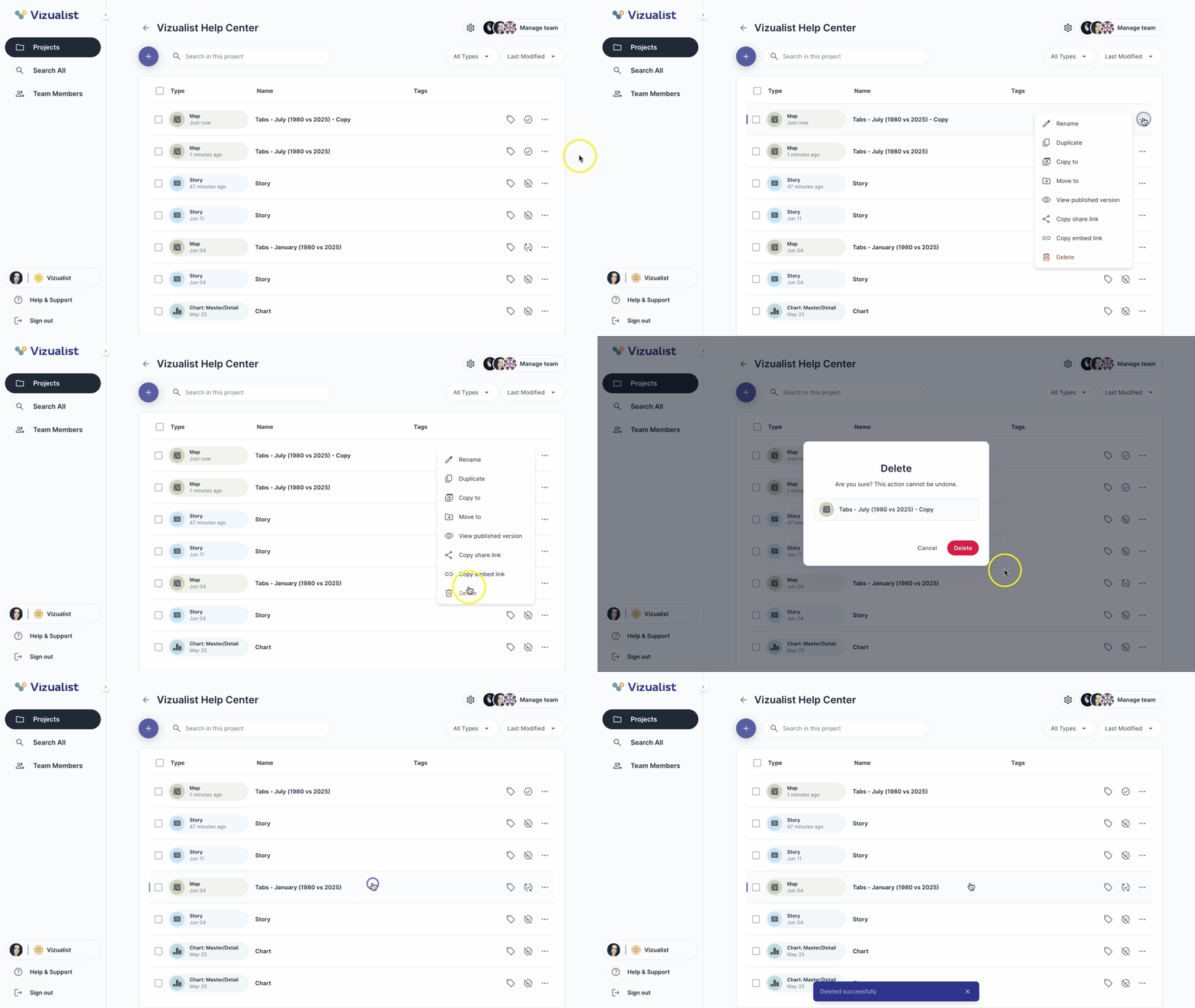
Rename
- Next to the visualization name, click Menu options .
- Click Rename.
- Type a new name.
- Click Save.
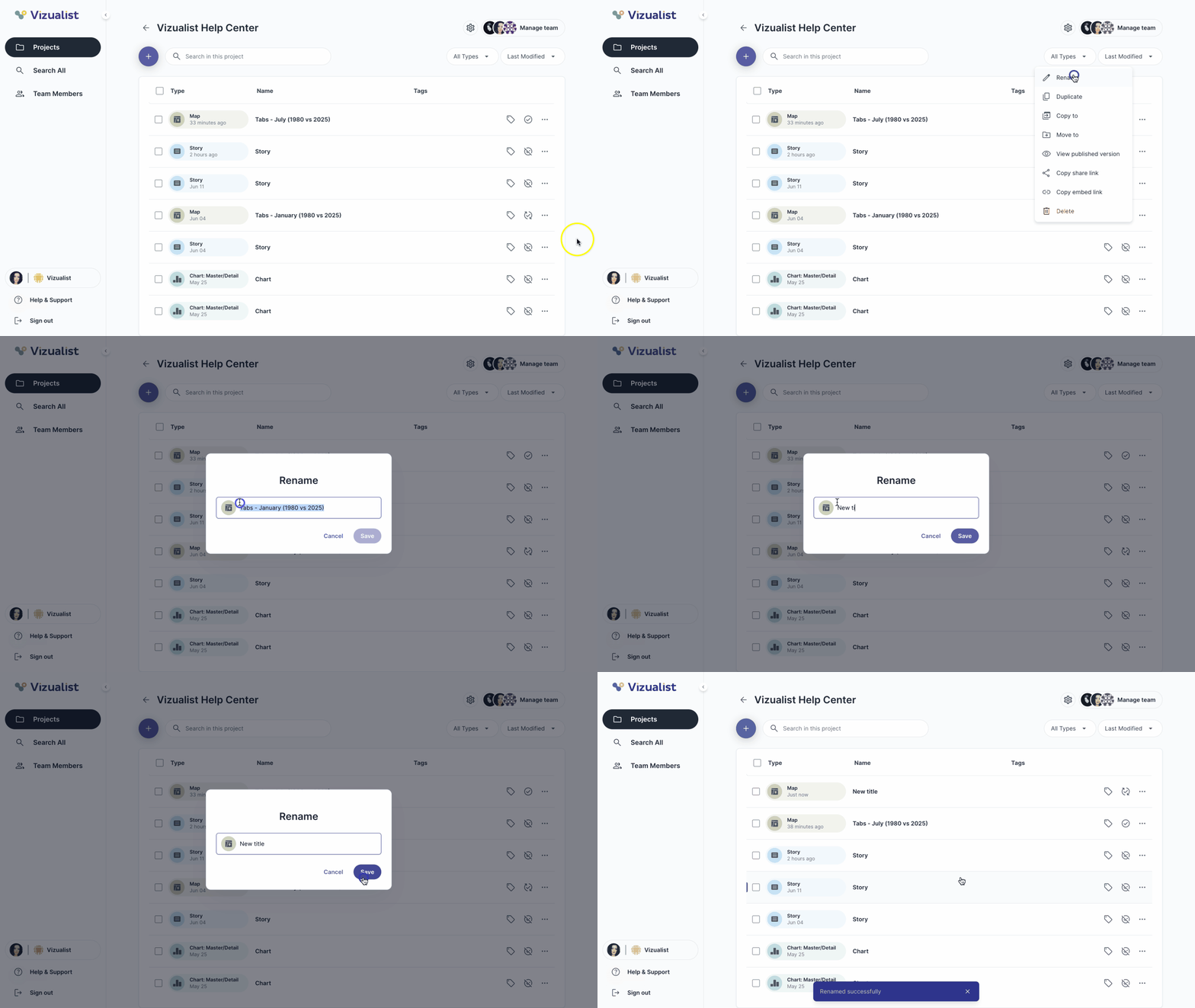
Duplicate
- Next to the visualization name, click Menu options .
- Click Duplicate.
- Click Duplicate to confirm.
| Note: The duplicated visualization will appear in the same project. |
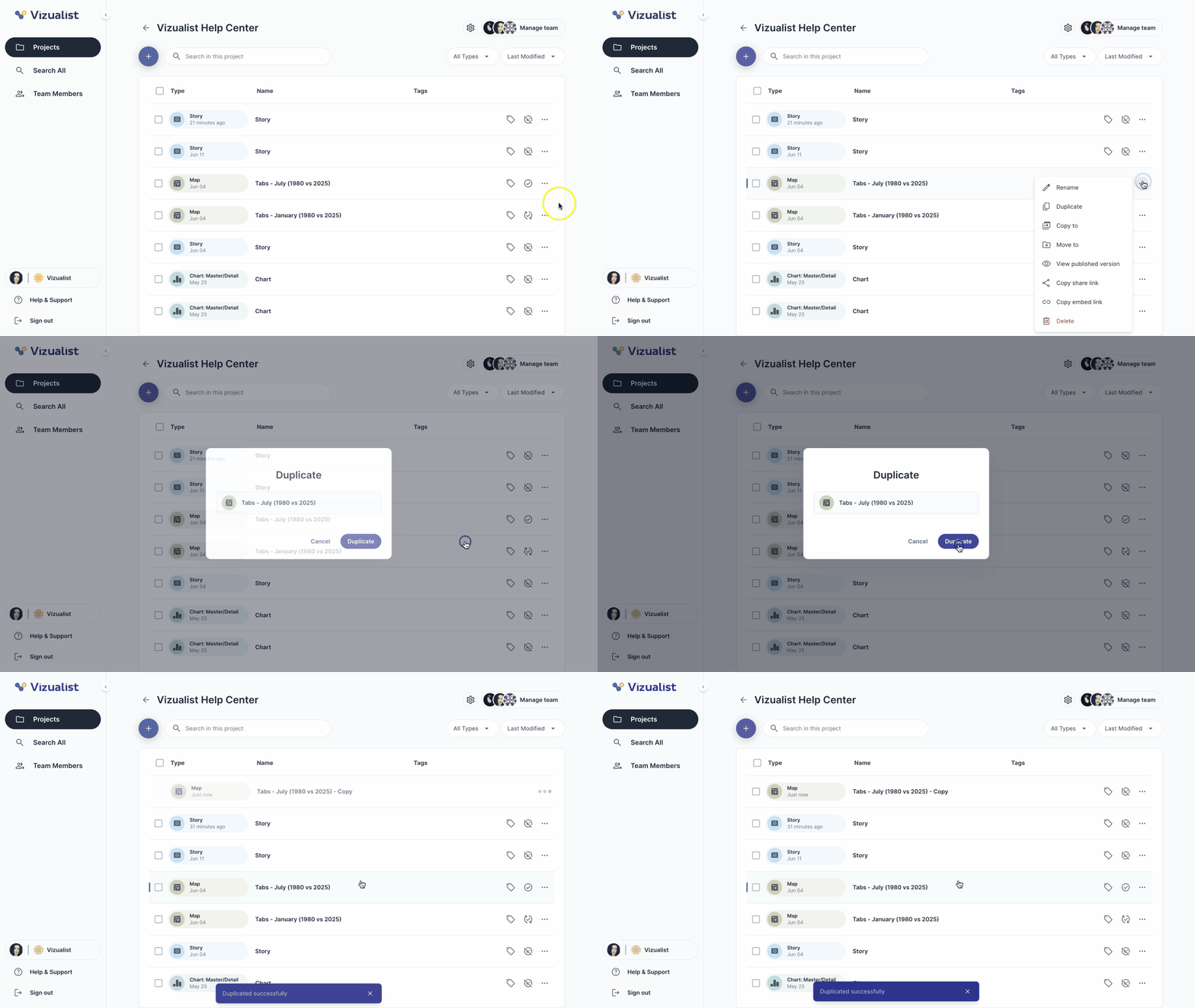
Copy to
- Next to the visualization name, click Menu options .
- Click Copy to.
- Choose an organization.
- Choose a project.
- Click Copy.
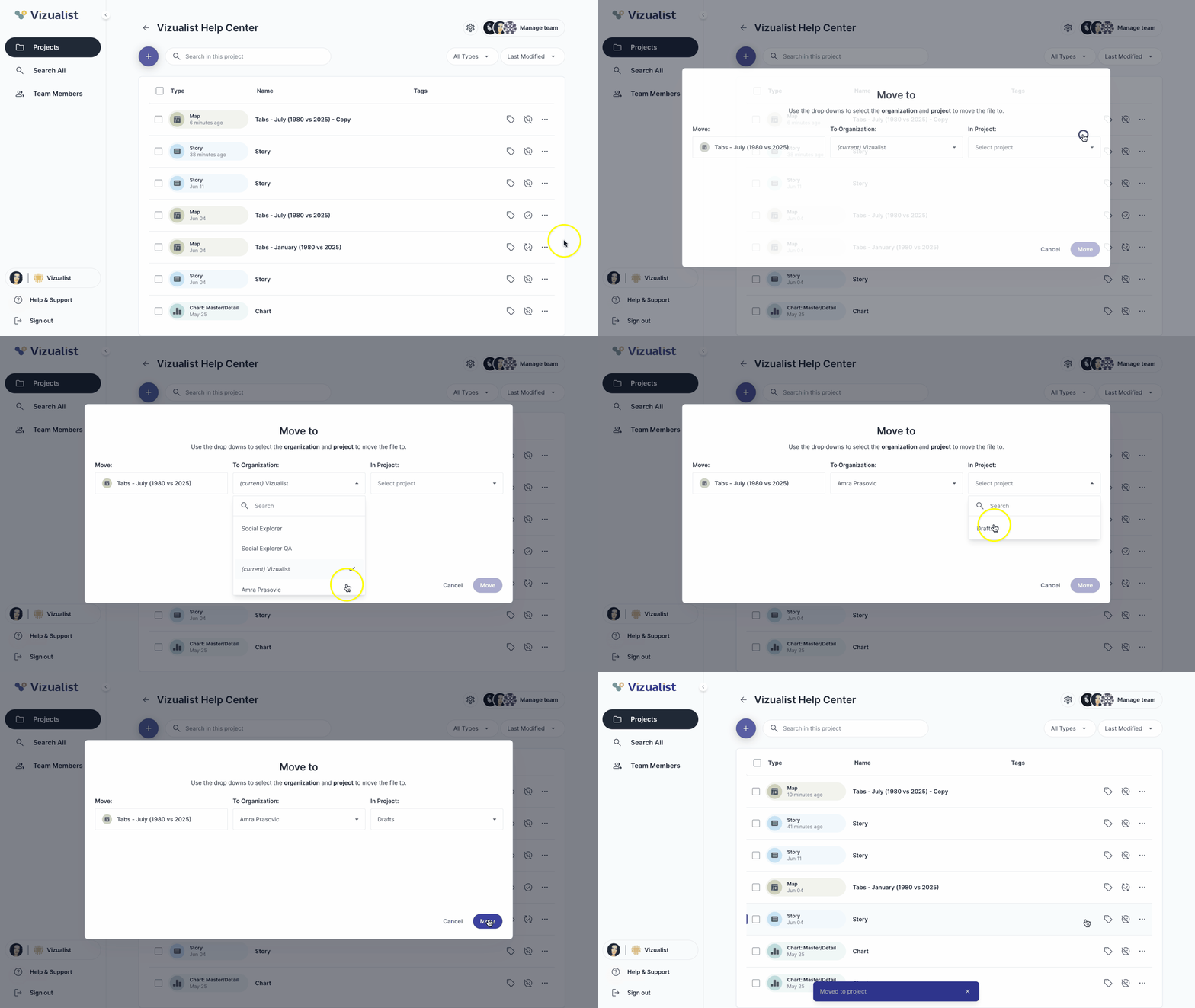
Move to
- Next to the visualization name, click Menu options .
- Click Move to.
- Choose an organization.
- Choose a project.
- Click Move.
| Note: This option is only available to project admins. |
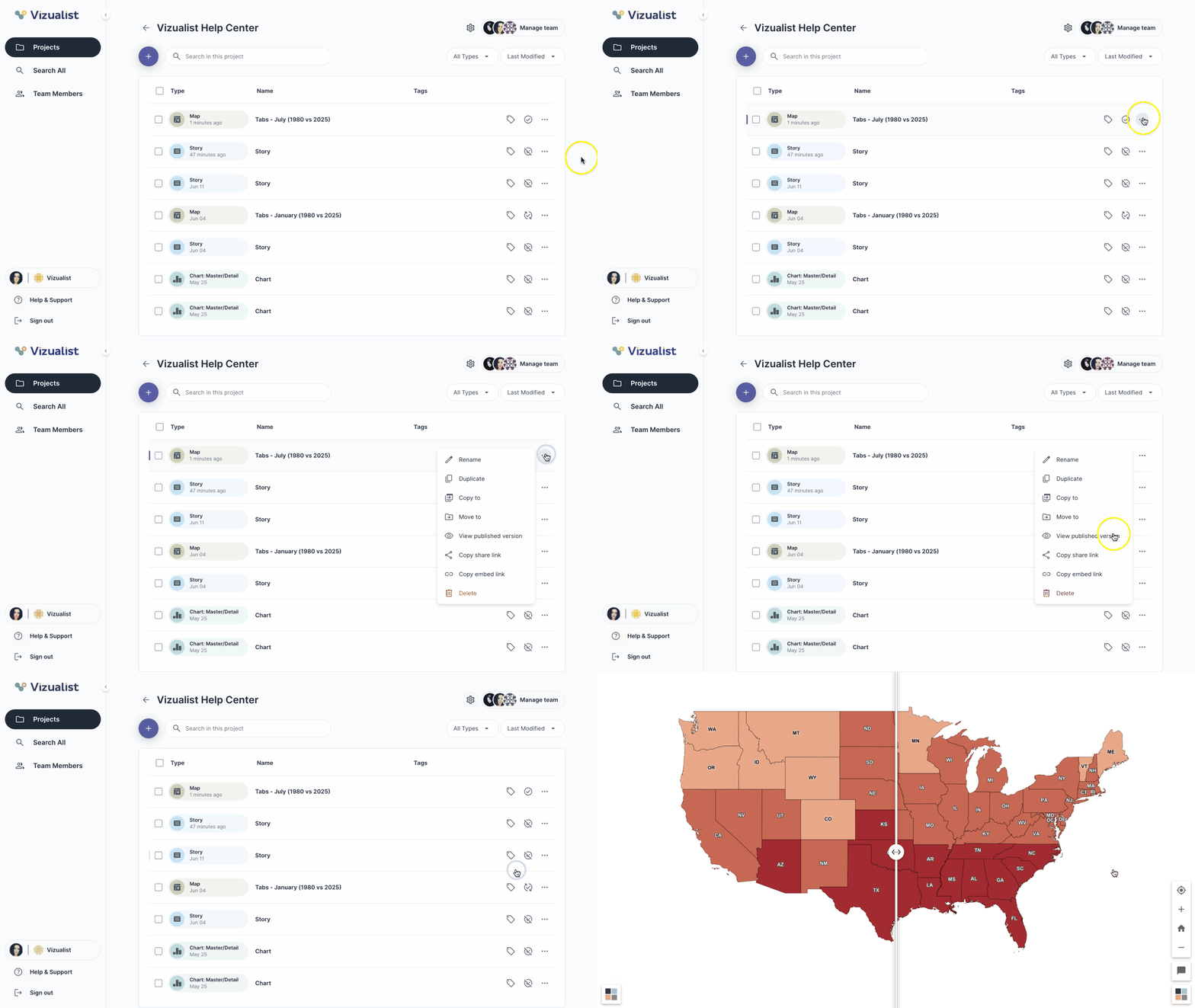
View published version
Next to the visualization name, click Menu options , then click View published version. The published version of the visualization will open automatically.
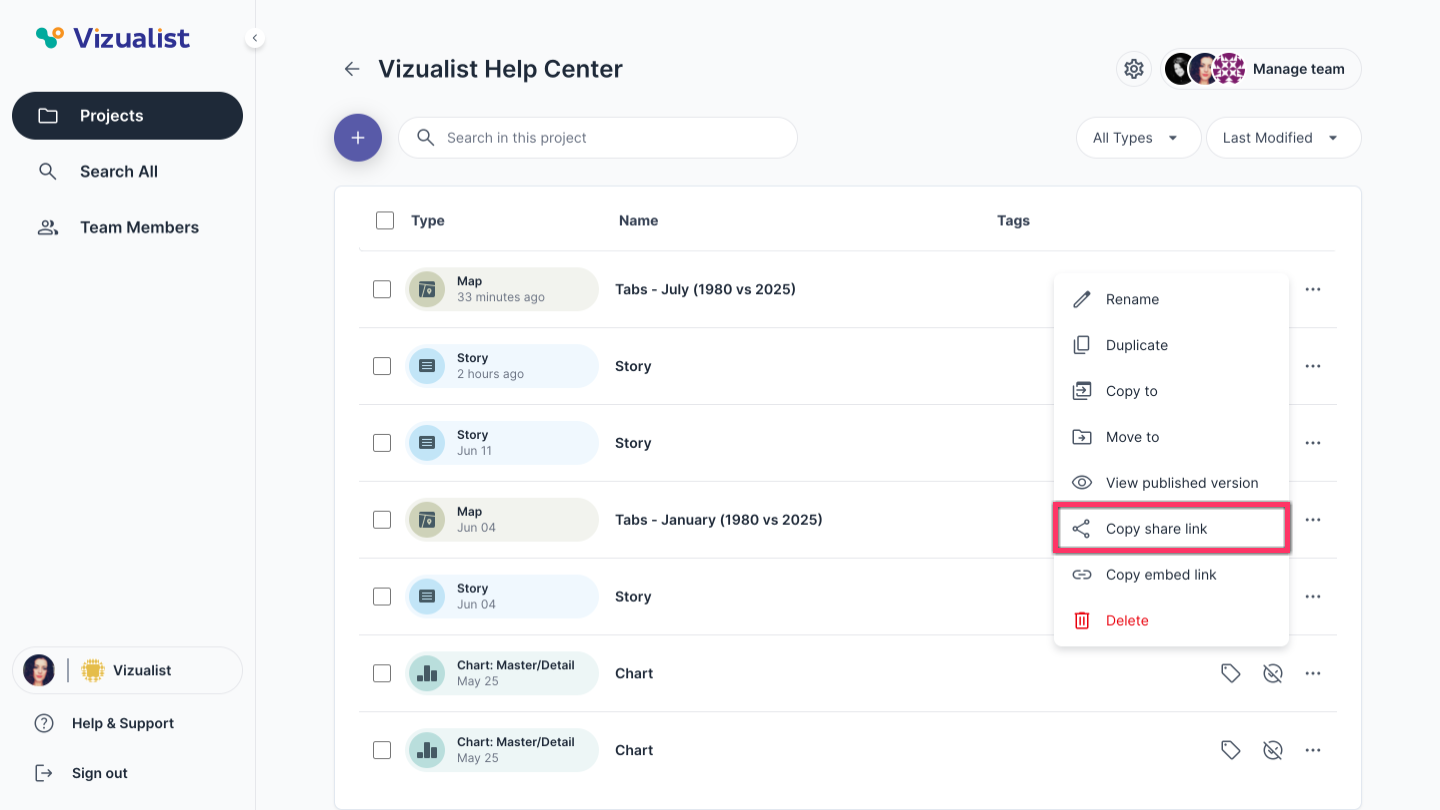
Copy share link
Next to the visualization name, click Menu options , then click Copy share link. The link is copied to your clipboard and ready to share.
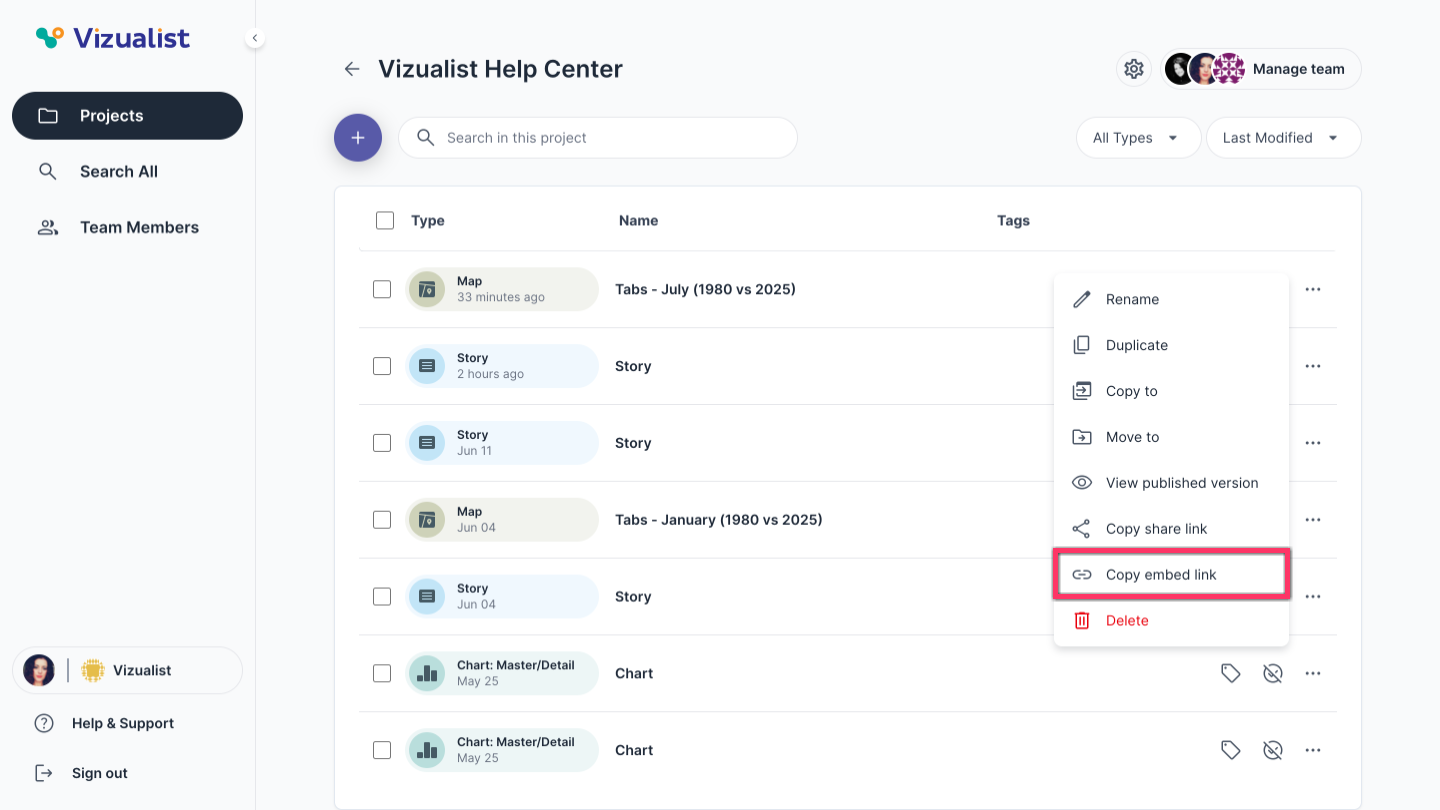
Copy embed link
Next to the visualization name, click Menu options , then click Copy embed link. The embed code is copied to your clipboard and ready to use.
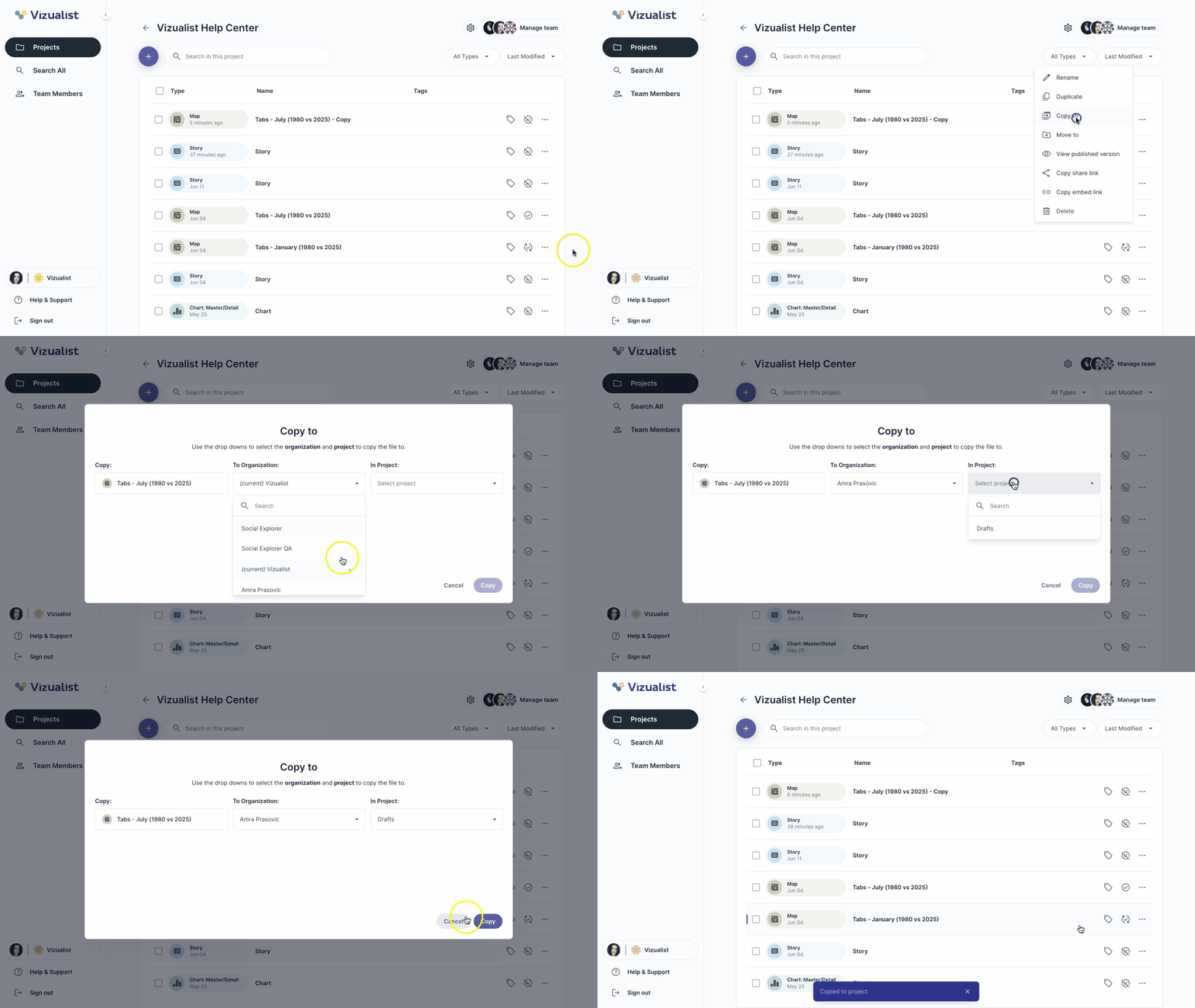
Delete
- Next to the visualization name, click Menu options .
- Click Delete.
- Click Delete to confirm.
| Note: This option is only available to project admins. |